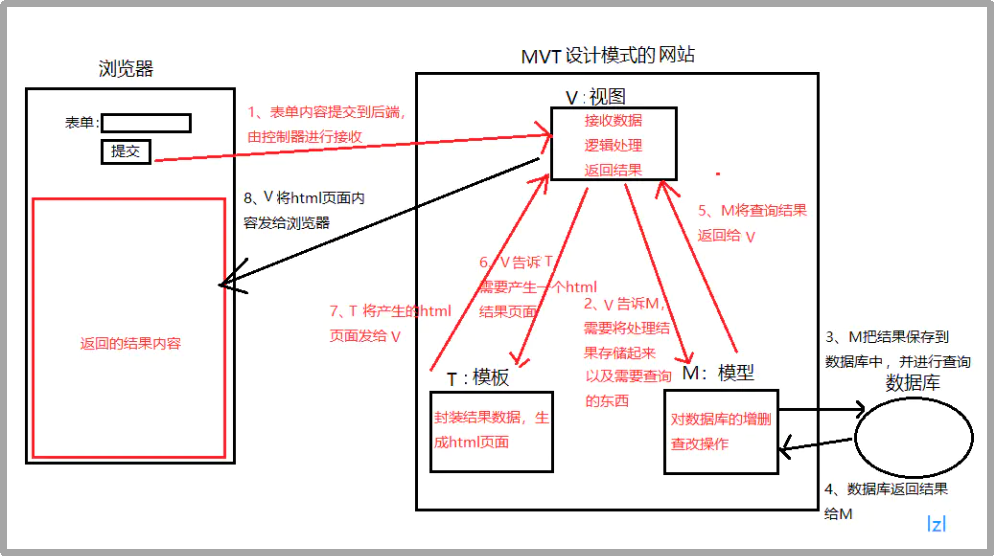
结合上图,我们可以清晰地梳理出客户端浏览器与 Django 后端交互的 8 个核心步骤:
- 请求阶段 (步骤1): 用户在浏览器中进行操作(例如填写表单并点击提交),请求被发送到 Web 服务器,直接由 V (View 视图) 负责接收。
- 数据交互阶段 (步骤2-5):
- 视图
views.py收到请求后进行逻辑处理,如果需要对数据进行读取、存储或修改,就会调用 M (Model 模型)models.py。 - Model 与底层数据库(如 MySQL)进行对接,执行相应的增删改查操作,并将处理结果返回给 View。
- 视图
- 模板渲染阶段 (步骤6-7): View 拿到数据后,会通知 T (Template 模板)
templates/xxxx.html,将这些动态数据“组装嵌合”进预先设计好的网页结构中,生成完整的页面。 - 响应返回阶段 (步骤8): Template 渲染完成后的 HTML 内容交回给 View,最后由 View 构造 HTTP 响应打包发回给浏览器,完成数据的完整生命周期展示。
Django环境搭建-第一课很重要
基本概念
省赛工业信创:使用python编程语言,利用django框架,实现工业设备(传感器、智能门锁、传送带等)的自动化程序开发,模拟工业生产的自动化和智能化。
Django环境搭建
django框架
django是一个高级python Web应用框架,可以快速开发安全和可维护的网站。
django环境搭建流程
cmd命令窗口
新建文件夹(如:D:\test),进入test文件夹,选中路径,输入cmd,进入cmd命令窗口。
安装django模块
在cmd命令窗口中执行pip install django命令,安装django模块。
国内源安装命令:pip install django -i 国内源网址
如清华大学源:
pip install django -i https://pypi.tuna.tsinghua.edu.cn/simple/
创建django项目
在cmd窗口中,执行命令django-admin startproject 项目名。
如创建django项目test04:
django-admin startproject test04
项目创建成功后,将项目文件夹test04拖到pycharm快捷方式上,打开pycharm。
运行django项目
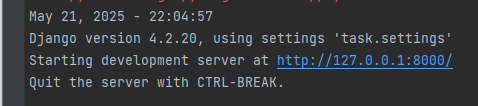
在pycharm的“终端”中运行命令python manage.py runserver启动项目,启动成功如下图所示。
创建app应用
创建方法:在pycharm中,右键选中项目文件夹,选择“新建”-“Python软件包”,在弹出的对话框中输入app应用名。
创建templates目录
【templates目录:用于存放模板文件,通常是用于动态生成网页的文件。】
创建方法:在pycharm中,右键单击项目文件夹,选择“新建”-“目录”,在弹出的对话框中输入templates。
创建views.py视图文件和网页文件
1、【视图(views.py)文件是Django框架中最重要的组成部分之一,用来负责处理来自客户端的请求,然后返回相应的响应。】
创建方法:在pycharm中,右键单击app应用文件夹,选择“新建”-“Python文件”,在弹出的对话框中输入views。
编辑views.py视图文件,创建视图函数:
from django.shortcuts import render    #导入render模块

def to_A1(req):       #创建自定义视图函数to_A1(),返回网页模板文件A1.html
    return render(req,'A1.html')
2、创建网页模板文件A1.html
创建方法:在pycharm中,右键单击templates文件夹,选择“新建”-“HTML文件”,在弹出的对话框中输入网页模板名A1。
编辑A1.html模板文件
<!DOCTYPE html>
<html lang="en">
<head>
    <meta charset="UTF-8">
    <title>Title</title>
</head>
<body>
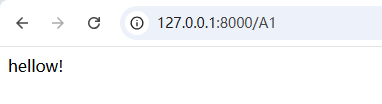
hellow!                              #网页A1.html返回hellow!
</body>
</html>
修改settings.py文件
【settings.py文件:项目配置文件,包含django项目中app应用注册、templates文件夹路径声明、数据库配置等配置信息。】
app应用注册
INSTALLED_APPS = [
    'django.contrib.admin',
    'django.contrib.auth',
    'django.contrib.contenttypes',
    'django.contrib.sessions',
    'django.contrib.messages',
    'django.contrib.staticfiles',
    'a1',                                  #注册app应用a1
]
templates文件夹路径声明
import os                    #导入os模块

TEMPLATES = [
    {
        'BACKEND': 'django.template.backends.django.DjangoTemplates',
        'DIRS': [os.path.join(BASE_DIR, "templates")],  #templates路径声明
        'APP_DIRS': True,
        'OPTIONS': {
            'context_processors': [
                'django.template.context_processors.debug',
                'django.template.context_processors.request',
                'django.contrib.auth.context_processors.auth',
                'django.contrib.messages.context_processors.messages',
            ],
        },
    },
]
修改urls.py文件
【urls.py路由文件,用以定义网页模板文件到视图文件的映射】
import a1.views as a1          #导入视图,并取别名为a1
urlpatterns = [
    path('admin/', admin.site.urls),
    path('A1',a1.to_A1),       #定义网页模板文件A1.html映射视图函数to_A1
]
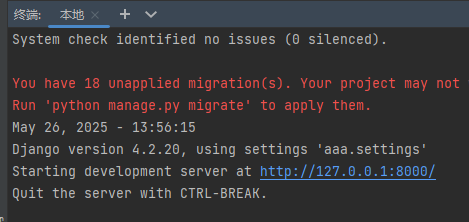
启动项目,浏览器访问
二、Navicat Premium软件操作
----------------------------Navicat Premium软件简介---------------------
Navicat premium是一款数据库管理工具。将此工具连接数据库,你可以对数据库进行各种操作。
---------------------------------------------------------------------------
新建连接
执行“文件”->”新建连接”->”MySQL”命令,打开“新建连接(MySQL)”对话框,输入连接名(连接名可以任意英文),测试连接,如连接成功,单击”确定“。
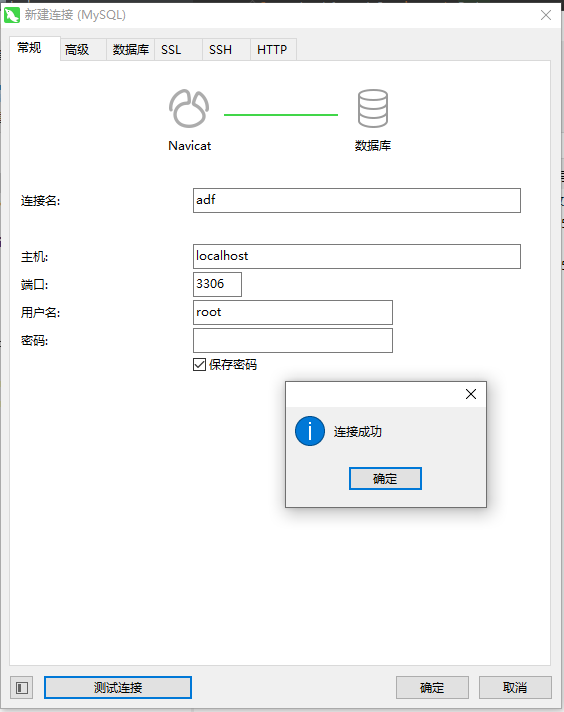
右键单击新建的连接,选择“新建数据库“命令,在打开”新建数据库“对话框中输入数据库名,单击”确定“。
打开新建的数据库,右键单击“表“,执行”新建表“命令。按工业信创赛项任务书建表,表名为data。
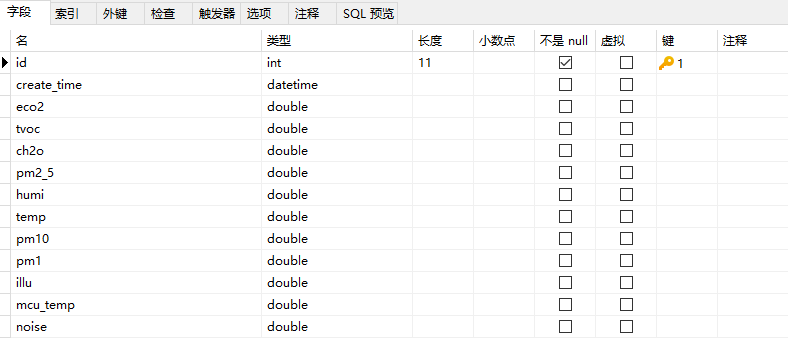
settings.py配置数据库
DATABASES = {
    'default': {
        'ENGINE': 'django.db.backends.mysql',    #连接mysql
        'NAME':'12345',       #数据库名
        'USER': 'root',       #账号
        'PASSWORD': '',       #密码
        'HOST': '127.0.0.1',    #主机
        'PORT': '3306',        #端口号
    }
}
数据库迁移
在pycharm终端中输入命令:
python manage.py inspectdb > a/models.py
打开models.py,右下角“文件编码”,选择UTF-8,在弹出的对话框中选择“转换”。
修改views.py,测试数据库连接
from django.shortcuts import render
from a.models import Data

def to_A1(req):
    a = Data.objects.all()
    for i in a:
        print(i.pm2_5)
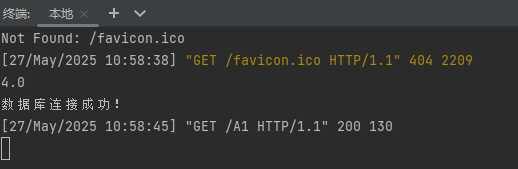
    print('数据库连接成功!')
    return render(req,'A1.html')
启动项目,测试
Django4.2版本发行说明:Django 4.2 支持 MariaDB 10.4 及更高版本
解决办法:降低Django版本,与 MariaDB 10.4.28 匹配。
1、删除Django,命令:pip uninstall django
2、安装匹配版本:pip install django==4.2.23 -i https://pypi.tuna.tsinghua.edu.cn/simple/
复制python安装目录下python Pall文件到项目venv/Scripts中,python解释器选择项目venv/Scripts中python,然后重新安装Django等库文件即可解决问题。
Django数据传递
基本概念
Django数据传递指网页访问时,加载网页script标签中js函数,通过路由映射,调用Views视图函数读取数据(数据可以是数据库中数据,或者设备实时数据),并对该数据进行数据处理,将处理后的数据返回给网页js函数,网页js函数接收到数据后,将数据传递到网页页面上。
Views视图函数
页面函数
函数格式:
def 函数名(req):
        return render(req,’网页文件’)
函数功能:渲染页面
数据函数:向前端返回数据
网页js函数:从后端获取数据并展示
设备分为:
- 五入五出:ip地址为192.168.0.13
- 八入八出:ip地址为192.168.0.12
- 有人云:ip地址为192.168.0.6
- 远程io:ip地址为192.168.0.1
- 电能表:ip地址为192.168.0.10
这些设备都由后面交换机跟主机进行通信。
操作流程:
搭建环境在python环境中需要装入软件包 在新建的基于django环境下的文件目录中主要包括了在新建的文件名当中的settings这里面要配置的就是要把新建的软件包添加金app当中,第二个就是要配置MySQL的连接,需要配置用户名跟密码端口号跟本机地址。
打开urls(路由文件)文件这里面配置的是你写的网页跟视图的映射,不写这个则无法将数据显示在网页上。
新建一个utils文件 在里面创建一个modbusTcpUtils.py
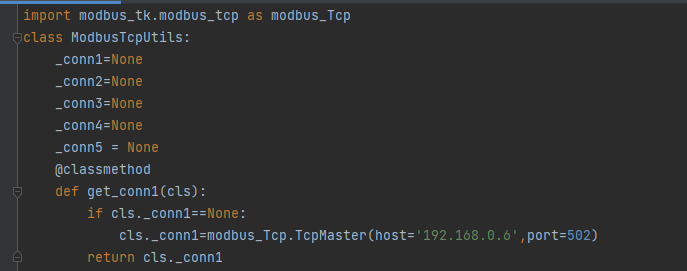
这一块写的是与设备进行通信的代码(固定代码 要靠记背)
数据库迁移命令:
python manage.py inspectdb > a/models.py
代码例子解析:
Views:
# 导入json模块,用于Python数据与JSON格式字符串互相转换
import json
# 导入Django时区工具,获取当前标准时间
from django.utils import timezone
# 导入requests库,用于发送HTTP请求(当前代码注释未使用)
import requests
# 导入Django响应类,构造HTTP响应返回前端
from django.http import HttpResponse
# 导入Django渲染函数,用于返回HTML页面
from django.shortcuts import render
# 导入自定义Modbus TCP工具类,连接传感器/控制设备
from utils.modbusTcpUtils import ModbusTcpUtils
# 导入modbus协议指令常量(读寄存器、写线圈等)
import modbus_tk.defines as cst
# 导入数据库模型Data,用于存储采集的环境数据
from task1.models import Data
# 导入随机数模块(当前代码未使用)
import random as r

# Django 视图函数创建区域标识
# Create your views here.

# 页面跳转视图函数:访问/subtask01时打开页面
def to_task2(req):
    # 渲染并返回subtask01.html前端页面
    return render(req, "subtask01.html")

# 数据获取接口:前端通过/subtask01/getData调用
def get_data(req):
    # TODO 获取模拟数据(已注释,备用)
    # api_url = "http://" + req.get_host() + "/api"
    # TODO 从上述API地址获取JSON数据,存储到变量get中
    # data = requests.get(url=api_url).json()

    # TODO 获取十合一传感器实时数据
    # 获取连接十合一传感器的Modbus TCP连接
    conn = ModbusTcpUtils.get_conn1()
    # 执行Modbus读取指令:从站1,读保持寄存器,起始地址0,读取11个寄存器数据
    data = conn.execute(1, cst.READ_HOLDING_REGISTERS, 0, 11)

    # TODO 按照数据要求,对温度、湿度等数据进行单位换算
    # 将读取到的元组数据转为列表,方便修改
    data = list(data)
    # 对所有数据保留2位小数,部分数据×0.01转换真实物理值
    data[0]=round(data[0],2)        # CO2 保留2位小数
    data[1] = round(data[1], 2)     # TVOC 保留2位小数
    data[2] = round(data[2], 2)     # 甲醛 保留2位小数
    data[3] = round(data[3], 2)     # PM2.5 保留2位小数
    data[4] = round(data[4] * 0.01,2) # 湿度 ×0.01换算,保留2位小数
    data[5] = round(data[5] * 0.01,2) # 温度 ×0.01换算,保留2位小数
    data[6] = round(data[6], 2)     # PM10 保留2位小数
    data[7] = round(data[7], 2)     # PM1.0 保留2位小数
    data[8] = round(data[8], 2)     # 光照强度 保留2位小数
    data[9] = round(data[9] * 0.01,2) # 索引9数据 ×0.01换算,保留2位小数

    # 环境调节设备自动控制逻辑
    # 获取控制设备(继电器)的Modbus TCP连接
    conn = ModbusTcpUtils.get_conn2()
    # 判断温度>20度,开启6号设备(排风扇)
    if data[5] > 20:
        conn.execute(1, cst.WRITE_SINGLE_COIL, 6, 1, 1)
    # 否则关闭6号设备
    else:
        conn.execute(1, cst.WRITE_SINGLE_COIL, 6, 1, 0)
    # 判断光照强度<500,开启5号设备(照明灯)
    if data[8] < 500:
        conn.execute(1, cst.WRITE_SINGLE_COIL, 5, 1, 1)
    # 否则关闭5号设备
    else:
        conn.execute(1, cst.WRITE_SINGLE_COIL, 5, 1, 0)

    # 调用函数,把采集的数据保存到数据库
    save_data(data)

    # TODO 将数据以JSON形式返回至前端界面
    # 把数据列表转为JSON字符串,返回给前端AJAX
    return HttpResponse(json.dumps(data))

# 数据保存函数:将传感器数据存入数据库
def save_data(apidata):
    # TODO 将数据保存至数据库
    # 创建Data模型对象,给每个字段赋值
    data = Data(
        time=timezone.now(),        # 数据采集时间
        eco2=apidata[0],            # 二氧化碳浓度
        tvoc=apidata[1],            # 挥发性有机物
        ch2o=apidata[2],            # 甲醛浓度
        pm2_5=apidata[3],           # PM2.5
        humi=apidata[4],            # 湿度
        temp=apidata[5],            # 温度
        pm10=apidata[6],            # PM10
        pm1=apidata[7],             # PM1.0
        illu=apidata[8],            # 光照强度
        noise=apidata[10]           # 噪音
    )
    # 执行保存,写入数据库
    data.save()
Html:
// AJAX获取后台数据函数
function getData() {
  // 向后端接口 /subtask01/getData 发送GET请求
  $.get("/subtask01/getData", function (res) {
    //TODO AJAX从后台获取处理好的数据,转为数组存入变量data
    data = JSON.parse(res)

    // 将数据显示到页面对应ID的元素中
    $("#data1").text(data[0])   // CO2
    //TODO 按示例把所有数据显示在界面上
    $("#data2").text(data[1])   // TVOC
    $("#data3").text(data[2])   // 甲醛
    $("#data4").text(data[3])   // PM2.5
    $("#data5").text(data[4])   // 湿度
    $("#data6").text(data[5])   // 温度
    $("#data7").text(data[6])   // PM10
    $("#data8").text(data[7])   // PM1
    $("#data9").text(data[8])   // 光照
    $("#data10").text(data[10]) // 噪音
  })
}

// 页面加载完成后执行
window.onload = function () {
  // 页面打开立即获取一次数据
  getData()
  //TODO 计时器:每3秒执行一次getData,刷新界面数据
  window.setInterval(getData, 3000)
}
Urls:
# 访问/subtask01 → 打开页面
path('subtask01', task1.to_task2),
# 访问/subtask01/getData → 获取数据接口
path('subtask01/getData', task1.get_data),